Fecha actualización: 06 Jul 2026
Cómo configurar tu impresora térmica para tatuar paso a paso
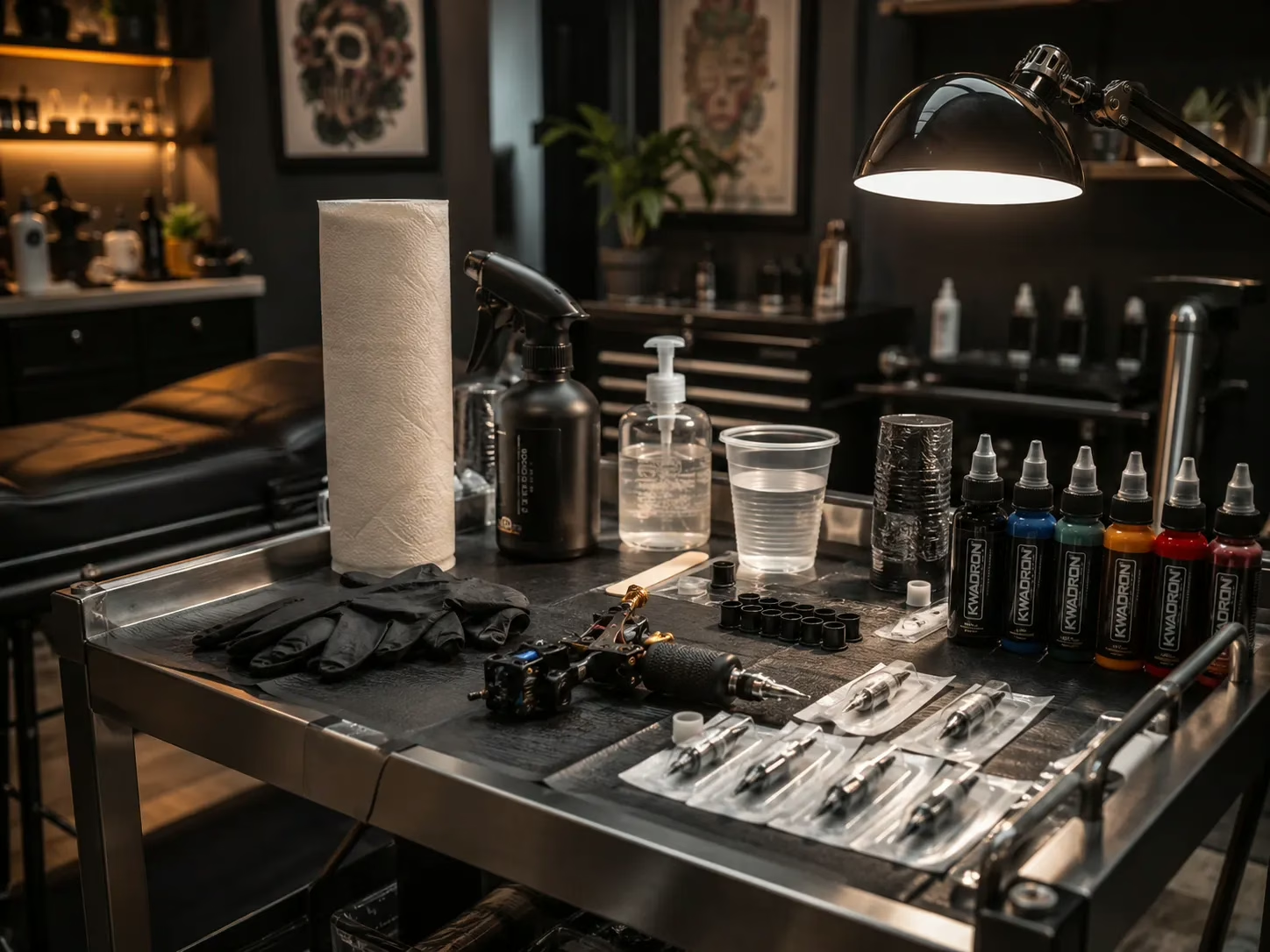
Configurar una impresora térmica para tatuar consiste en preparar correctamente el diseño, elegir el papel de stencil adecuado, instalar el driver o la app oficial, ajustar escala y densidad de impresión, imprimir una prueba y aplicar el stencil sobre la piel con una técnica limpia y precisa. Aunque el proceso parece sencillo, pequeños errores en el papel, la orientación, el modo espejo o la densidad pueden hacer que la plantilla salga borrosa, débil, desplazada o difícil de transferir.
En tatuaje, una buena plantilla no es solo una ayuda visual: es la guía que marca proporciones, dirección, simetría y lectura del diseño sobre la piel. Por eso, aprender a trabajar bien con una impresora térmica es una parte importante del flujo profesional, tanto si estás empezando como si ya tienes experiencia y quieres mejorar la consistencia de tus stencils.
Si estás en una fase inicial y quieres ordenar tu aprendizaje desde la base, una academia de tatuaje online puede ayudarte a entender no solo la parte técnica de la máquina, sino también cómo preparar diseños, leer la piel y trabajar con criterio profesional.
1. Elige una impresora térmica adecuada para tatuar
La mejor impresora térmica para tatuar es aquella que permite imprimir stencils nítidos, a tamaño real, con buena compatibilidad de papel y ajustes de densidad suficientes para controlar la intensidad de la plantilla.
En el mercado existen impresoras térmicas específicas para stencil y modelos portátiles A4 que también se utilizan en estudios de tatuaje. Las opciones más habituales suelen dividirse en dos grupos: impresoras de mayor calidad, normalmente de 300 dpi, y modelos más económicos de 203 dpi.
| Tipo de impresora | Cuándo conviene | Punto clave |
|---|---|---|
| 300 dpi | Fine line, lettering, realismo, diseños con mucho detalle | Mayor definición y mejor lectura de líneas finas |
| 203 dpi | Práctica, diseños simples, backup o primeros equipos | Más económica, pero exige preparar mejor el archivo |
| USB | Estudio fijo y flujo estable desde ordenador | Menos problemas de conexión |
| Bluetooth o WiFi | Convenciones, guest spots o trabajo desde tablet | Más movilidad, pero más dependencia de la app |
Si vas a trabajar estilos con mucha exigencia visual, como realismo, anime o blackwork, la nitidez del stencil importa especialmente.
2. Usa papel térmico de transferencia para tatuaje
Para imprimir stencils necesitas papel térmico de transferencia para tatuaje, no papel normal, papel de calco manual ni papel carbón convencional.
Este punto es uno de los errores más frecuentes. Muchas impresoras térmicas no usan tinta, tóner ni cartuchos. Funcionan aplicando calor sobre un papel preparado para reaccionar térmicamente y generar la plantilla. Si el papel no es el correcto, la impresora puede funcionar bien, pero el stencil saldrá débil, incompleto o directamente inutilizable.
Qué capas tiene el papel de stencil térmico
El papel térmico para tatuar suele estar formado por varias capas que deben manipularse correctamente antes de imprimir.
- Hoja superior: recibe la imagen del stencil.
- Capa protectora: normalmente se retira antes de imprimir.
- Capa de pigmento: contiene el material que genera la plantilla.
- Hoja soporte: ayuda a mantener la estructura del papel durante la impresión.
Antes de imprimir, revisa siempre las instrucciones del fabricante del papel y de la impresora. En muchos casos hay que retirar una hoja protectora y colocar el papel con una orientación concreta. Un simple error de posición puede hacer que la máquina imprima por la cara incorrecta.
3. Instala el driver o la app oficial de la impresora
El driver o la app oficial son necesarios para que la impresora térmica reconozca bien el tamaño del papel, la escala, la densidad de impresión y el tipo de conexión.
Si trabajas desde ordenador, lo más recomendable es instalar el driver oficial del fabricante. Si trabajas desde móvil o tablet, normalmente tendrás que usar la app propia de la marca y conectar por Bluetooth, WiFi o cable, según el modelo.
No conviene depender de configuraciones genéricas del sistema operativo si buscas un resultado profesional. En tatuaje, la plantilla debe salir con tamaño exacto, sin deformaciones y con una densidad estable. Si el software escala automáticamente el diseño o interpreta mal el tamaño del documento, puedes acabar con un stencil demasiado grande, demasiado pequeño o ligeramente deformado.
4. Prepara el diseño antes de imprimir el stencil
Antes de imprimir, el diseño debe estar limpio, contrastado, adaptado a stencil y preparado a tamaño real.
Una impresora térmica no convierte cualquier imagen en una buena plantilla. Si imprimes una foto con demasiada información, sombras suaves o fondos innecesarios, lo más probable es que obtengas un stencil sucio y poco útil. El archivo debe prepararse pensando en lo que realmente necesitas ver durante la sesión.
Cómo preparar un diseño para stencil
Un buen diseño para stencil debe priorizar líneas útiles, referencias claras y una lectura sencilla sobre la piel.
- Limpia fondos, manchas y elementos que no aporten información al tatuaje.
- Refuerza las líneas principales del diseño.
- Reduce detalles que puedan ensuciar la plantilla.
- Comprueba que el tamaño corresponde con la zona anatómica.
- Guarda una versión específica para stencil, distinta del diseño final.
En estilos complejos, como realismo o anime, no siempre interesa trasladar toda la imagen al stencil. A veces basta con marcar estructura, proporciones, puntos de referencia, zonas de sombra y elementos clave. Esta lectura del diseño forma parte del oficio y se trabaja de manera progresiva en un buen curso de tatuaje para principiantes.
5. Activa el modo espejo cuando sea necesario
Debes activar el modo espejo cuando el diseño pueda invertirse al transferirse sobre la piel, especialmente si contiene texto, rostros de perfil, manos, símbolos o elementos con dirección clara.
El modo espejo es uno de los ajustes más importantes en la impresión de stencils. Dependiendo del flujo de trabajo, puedes espejar el diseño desde la app de dibujo, desde el programa de edición o desde el propio driver de impresión. Lo importante es comprobar el resultado antes de imprimir la plantilla definitiva.
Un error en este paso puede ser grave. En diseños ornamentales quizá pase más desapercibido, pero en lettering, números, logos, retratos o composiciones direccionales, una inversión incorrecta puede hacer que el stencil no sirva.
6. Configura tamaño, escala y orientación del papel
La configuración correcta debe mantener el diseño a escala real, con el tamaño de papel adecuado y la orientación exacta antes de imprimir.
Para tatuar, imprimir “aproximadamente” no es suficiente. La plantilla debe corresponder con la medida acordada con el cliente y con la zona del cuerpo donde se va a colocar. Por eso, antes de imprimir, revisa estos ajustes:
- Tamaño de papel: A4, Letter u otro formato compatible.
- Escala: preferiblemente 100 % si el diseño ya está preparado a tamaño real.
- Orientación: vertical u horizontal según el diseño.
- Márgenes: evita que el programa recorte partes importantes.
- Ajuste automático: desactívalo si altera el tamaño del diseño.
Una buena práctica es medir el diseño impreso antes de transferirlo a la piel. Si el tatuaje debe medir 12 cm de alto, comprueba que el stencil impreso mantiene esa proporción.
7. Ajusta la densidad de impresión
La densidad de impresión controla la intensidad del stencil: si es demasiado baja, la plantilla saldrá débil; si es demasiado alta, puede salir empastada, sucia o con exceso de pigmento.
La densidad es uno de los ajustes que más influyen en el resultado final. No existe un valor universal perfecto, porque depende del modelo de impresora, el papel, el diseño y el nivel de detalle. Lo más recomendable es empezar con una densidad media y hacer pruebas controladas.
| Resultado del stencil | Posible causa | Ajuste recomendado |
|---|---|---|
| Muy claro | Densidad baja o papel mal colocado | Subir densidad y revisar orientación |
| Muy oscuro o manchado | Densidad excesiva | Bajar densidad |
| Líneas cortadas | Archivo pobre, papel irregular o cabezal sucio | Revisar diseño, papel y limpieza |
| Diseño deformado | Escala automática o arrastre incorrecto | Comprobar escala, tamaño y carga del papel |
8. Haz una prueba antes del stencil definitivo
Antes de usar el stencil con un cliente, imprime una prueba para comprobar nitidez, tamaño, contraste, alineación y legibilidad del diseño.
Este paso ahorra tiempo y evita errores. Una prueba rápida permite detectar problemas antes de preparar la piel. Revisa especialmente las líneas finas, textos pequeños, zonas de sombra, simetrías y puntos de referencia anatómicos.
Si estás aprendiendo, conserva algunas pruebas y anota los ajustes utilizados. Por ejemplo: modelo de impresora, tipo de papel, densidad, app, tamaño y resultado. Con el tiempo crearás tu propio criterio técnico y sabrás qué configuración funciona mejor para cada estilo.
9. Prepara la piel antes de transferir la plantilla
La piel debe estar limpia, desinfectada, rasurada si es necesario y preparada con un producto específico de transferencia antes de colocar el stencil.
La calidad de la impresión no sirve de mucho si la aplicación sobre piel se hace mal. La zona debe estar correctamente higienizada y seca antes de aplicar el producto de transferencia. Después, se coloca el papel con precisión y sin arrastrarlo.
- Limpia y desinfecta la zona siguiendo el protocolo del estudio.
- Rasura si hay vello que pueda interferir en la transferencia.
- Aplica una capa fina y uniforme de gel o crema de stencil.
- Coloca la plantilla con decisión, sin moverla una vez toque la piel.
- Presiona suavemente durante unos segundos.
- Retira el papel con cuidado y deja secar la plantilla.
Una capa excesiva de producto puede emborronar el stencil. Una capa insuficiente puede hacer que no transfiera bien. La clave está en trabajar con poca cantidad, bien repartida y con una colocación precisa.
10. Mantén la impresora limpia y protegida en el estudio
La impresora térmica debe mantenerse limpia, protegida de contaminaciones cruzadas y revisada periódicamente para evitar fallos de impresión.
Aunque la impresora no toque directamente la piel, forma parte del entorno de trabajo. Lo ideal es mantenerla fuera de la zona más expuesta o protegerla con barreras si se utiliza cerca de la estación de tatuaje. También conviene limpiar el exterior siguiendo las recomendaciones del fabricante y evitar productos agresivos si no están indicados para ese modelo.
Mantenimiento básico de una impresora térmica de tatuaje
Un mantenimiento correcto mejora la nitidez del stencil y alarga la vida útil del equipo.
- Limpia el cabezal o rodillo solo con métodos compatibles con el fabricante.
- No fuerces el papel si se atasca.
- Guarda el papel térmico en un lugar seco y protegido del calor.
- Evita tocar la zona activa del papel con las manos sucias o húmedas.
- Actualiza drivers o apps si aparecen fallos de conexión o compatibilidad.
Errores frecuentes al configurar una impresora térmica para tatuar
Los errores más comunes son usar papel incorrecto, imprimir sin modo espejo, dejar la escala automática activada, cargar mal el papel o utilizar una densidad de impresión inadecuada.
La mayoría de problemas no se deben a que la impresora sea mala, sino a un flujo de trabajo poco controlado. Cambiar de papel, app, densidad y archivo a la vez dificulta saber dónde está el fallo. Lo más profesional es ajustar una variable cada vez y trabajar con una rutina estable.
- Stencil débil: revisa densidad, papel y orientación.
- Stencil borroso: baja densidad o mejora el archivo.
- Diseño invertido: comprueba el modo espejo.
- Tamaño incorrecto: desactiva el ajuste automático.
- Líneas incompletas: revisa limpieza del cabezal y calidad del papel.

Te va a gustar


¡Recibido!


¡Recibido!
¡Recibido!

¡Recibido!
¡Recibido!
Received, thank you!
Recibido!
Got it!
Got it!
¡Recibido!